Telegram 电脑版
官方直击下载
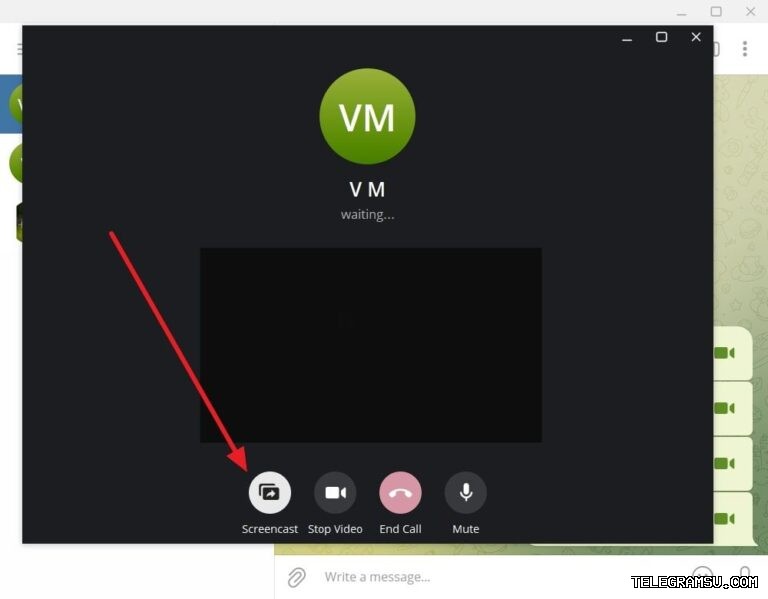
在 PC 大屏上释放生产力。原生支持 Windows 通知中心、多窗口管理及快捷键操作,让您的办公沟通与文件传输如丝般顺滑。
其他设备亦可同行
⌨️ 生产力拉满
利用全尺寸键盘实现秒回消息。支持丰富的全局快捷键,聊天窗口随意拖拽分屏,多任务处理得心应手。
📂 桌面级大文件传输
直接将电脑桌面的文件拖拽进聊天框即可发送。单文件最高支持 2GB (Premium 4GB),完全免费不限速。
☁️ 云端无缝同步
手机端扫码瞬间登录电脑版。所有聊天记录和文件均在云端实时同步,手机没电也不影响电脑端正常收发。
移动端与其他系统
📱 iOS / iPadOS
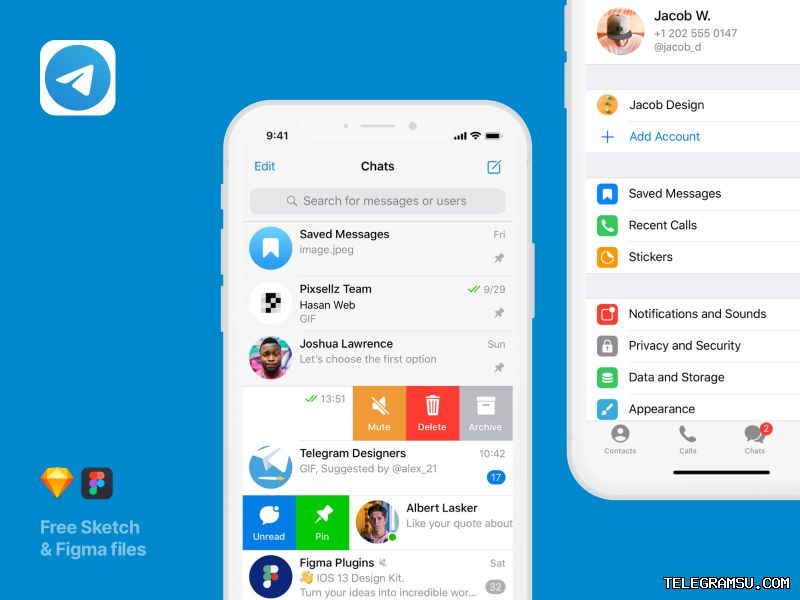
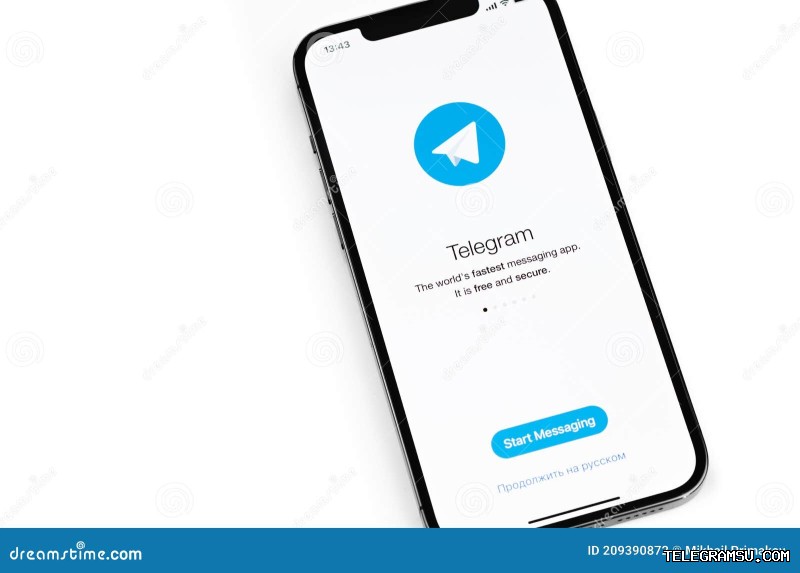
深度适配苹果生态,完美支持灵动岛与锁屏小组件。
PC 端专属:从下载到畅聊的 4 步指南
解决 PC 端的网络连通问题
由于众所周知的原因,国内直连会显示“Connecting”。在打开安装好的软件前,请确保您的 Windows 电脑已经运行了科学上网工具(如开启全局代理或系统代理模式)。这是电脑版能够正常获取登录二维码的前提。
登录方式的选择
打开软件后,您有两种方式登入:
手机扫码(推荐): 如果手机上已经登录了 TG,打开手机端 Settings -> Devices -> Link Desktop Device,扫描电脑屏幕上的二维码即可一秒登入。
手机号接码: 点击二维码下方的 “Log in using your phone number”,输入手机号接收短信或系统内验证码登录。
一键汉化电脑版界面
电脑版默认是英文界面。想要换成中文非常简单,不需要到处找汉化包,在弹出的窗口确认即可全盘中文化。
电脑端必备的隐私设置
为了防止在群聊中暴露个人信息,请点击左上角三条杠菜单,进入 设置 (Settings) -> 隐私与安全 (Privacy and Security):
将“手机号码”设置为“没有人”;开启“两步验证(Two-Step Verification)”设置独立密码;最后建议在“本地密码(Local Passcode)”中设置一个锁屏密码,当你离开电脑桌时,软件会自动锁定,保护聊天隐私。