当您遇到Telegram登录问题时,通常可以通过检查网络连接、验证登录凭证(如手机号和验证码)、确保应用为最新版本、或尝试切换网络环境(如使用Wi-Fi或移动数据)来解决。如果问题持续,清除应用缓存或重新安装Telegram也是有效的步骤。本文将详细指导您解决各类登录障碍,并介绍一款能提升体验的相关工具。
Telegram登录常见问题与解决方法
无法登录Telegram可能由多种原因导致。以下将问题分类并提供直接的解决步骤。
网络连接问题
这是最常见的原因之一。Telegram需要稳定的网络连接才能登录和同步数据。
• 检查您的Wi-Fi或移动数据是否已开启且信号良好。
• 尝试切换网络,例如从Wi-Fi换到移动数据。
• 重启您的路由器或调制解调器。
• 在某些地区,Telegram可能受到限制,尝试使用可靠的VPN服务。
验证码接收失败
登录时,Telegram会向您绑定的手机号发送短信或来电验证码。
• 确保手机信号正常,并无拦截短信的设置。
• 如果收不到短信,请选择“来电验证”选项,系统会通过电话告知验证码。
• 检查手机号码是否正确输入,包括国家代码。
应用缓存与版本问题
过时的应用版本或损坏的缓存文件会导致登录异常。
• 前往官方应用商店(Google Play或App Store)更新Telegram至最新版本。
• 清除应用缓存:在手机设置中找到Telegram应用,选择“存储”选项,然后点击“清除缓存”。
• 如果问题依旧,可以尝试卸载后重新从官方渠道安装。
确保Telegram账户安全的额外措施
在解决登录问题的同时,保护账户安全至关重要。
启用两步验证
两步验证能为您的账户增加一层密码保护,即使他人获得您的短信验证码也无法登录。
• 登录后,进入“设置” > “隐私和安全” > “两步验证”。
• 设置一个强密码并妥善保管密码提示。
• 强烈建议绑定恢复邮箱,以便在忘记密码时重置。
检查活跃会话
定期查看并管理您账户的登录设备,可以及时发现异常活动。
• 在“设置” > “设备”中查看所有已登录的会话。
• 对任何不认识的设备或位置,立即点击“终止会话”。
• 建议定期从所有设备退出,然后重新登录。
提升Telegram体验的相关软件介绍
除了官方客户端,一些第三方工具可以增强Telegram的功能性,例如在电脑上更方便地管理多个账户或进行数据备份。
第三方客户端对比
虽然官方应用最为稳定安全,但部分第三方客户端提供了独特功能。
• Unigram (Windows): 界面现代,与Windows系统集成度较好,但功能更新可能稍慢于官方。
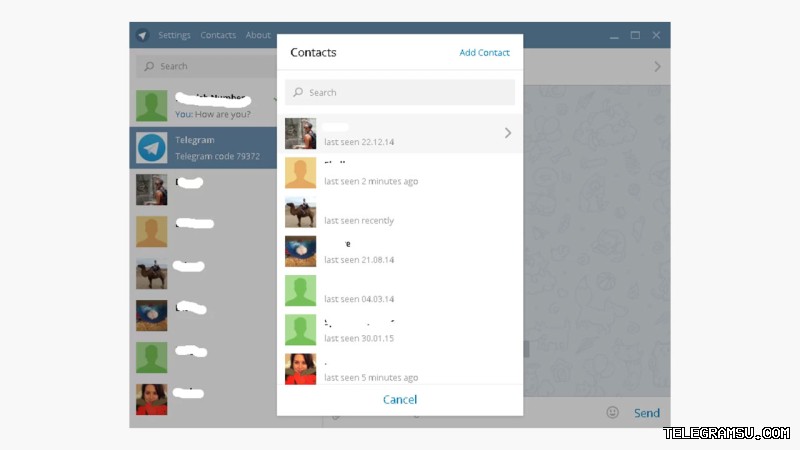
• Telegram Desktop: 官方推出的电脑客户端,与手机端同步流畅,安全性有保障。
• 其他第三方应用: 需谨慎选择,务必从可信来源下载,以防隐私泄露。
账户管理与多开工具
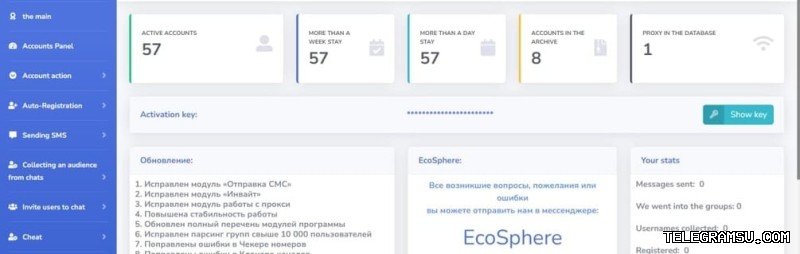
对于需要同时使用多个Telegram账户的用户,或者希望获得更丰富管理功能的用户,可以探索一些专业的工具。例如,一款优秀的Telegram多开管理软件能够帮助您在同一设备上安全便捷地登录和管理多个账号,并提供额外的会话组织功能,从而显著提升工作效率。选择时请注重其安全性和用户口碑。
请注意,使用任何第三方工具都应确保其来源可靠,并时刻关注官方账户的安全设置,以保护您的数据和隐私不受侵害。
FAQ相关问答
收不到Telegram登录验证码怎么办?
如果收不到短信验证码,请首先检查手机信号和短信拦截设置。您可以在登录界面选择“通过电话呼叫验证码”选项,系统会通过语音电话告知您验证码。同时,请务必确认您输入的手机号码(包括国家代码)是正确的。
如何增强我的Telegram账户安全性?
最关键的两步是:1. 启用两步验证:在“设置” > “隐私和安全” > “两步验证”中设置一个独立密码,即使他人获得短信码也无法登录。2. 定期检查活跃会话:在“设置” > “设备”中查看所有登录设备,及时终止任何不认识的会话。此外,为两步验证绑定恢复邮箱也非常重要。
除了官方应用,有哪些安全的Telegram客户端推荐?
对于电脑用户,官方的 Telegram Desktop 是最安全稳定的选择。Windows用户也可以考虑 Unigram,它拥有现代化的界面。如果需要管理多个账号,可以选择信誉良好的第三方多开管理工具,但务必从可信来源下载,并始终优先保障官方账户的安全设置。