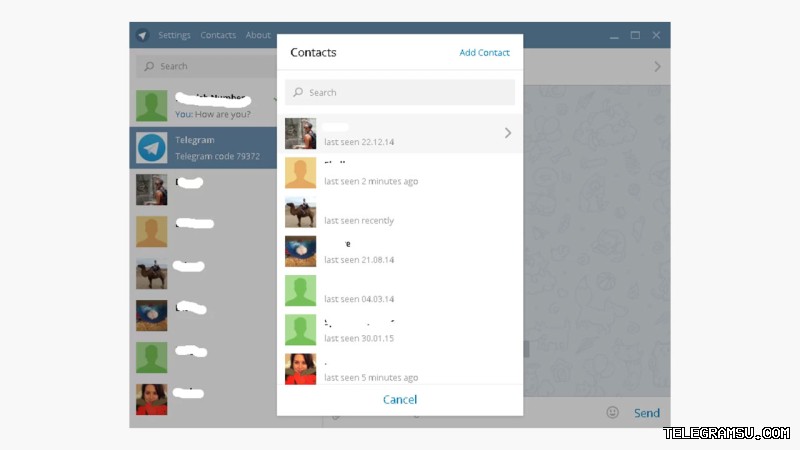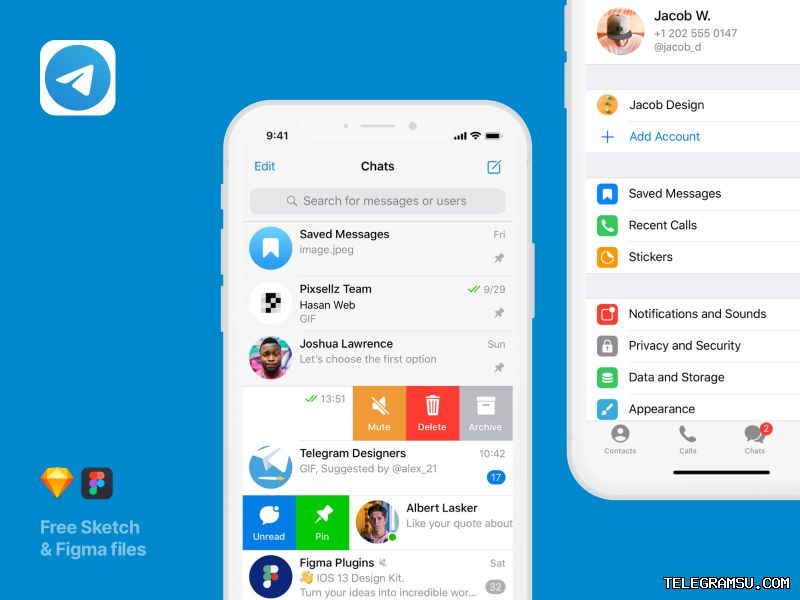
要在手机和电脑端同步Telegram聊天记录,核心方法是确保所有设备使用相同的Telegram账号在线,并启用“已保存消息”功能或利用官方多设备同步特性。由于Telegram的云端存储特性,一对一对话和群组聊天在所有登录设备上会自动同步。关键在于使用官方客户端,并保持稳定的网络连接。
手机与电脑端Telegram聊天记录同步方法
实现Telegram聊天记录在多设备间无缝同步,主要依赖于其云端架构。用户无需手动传输文件。
确保使用官方客户端并登录同一账号
首先,请在你的手机(iOS/Android)和电脑(Windows/macOS/Linux)上均从官方渠道下载Telegram应用。在所有设备上使用相同的手机号码登录你的账号。这是同步的基础。
理解云端同步与本地存储
Telegram将你的所有聊天记录(除“秘密聊天”外)加密存储在云端。这意味着:
• 当你在一台设备上发送或接收消息时,它会立即上传到云端服务器。
• 你的其他在线设备会从云端实时拉取并显示这些消息。
• 因此,同步是自动进行的,无需额外操作。
善用“已保存消息”功能
“已保存消息”(Saved Messages)是一个与你自己对话的云端聊天室,它是同步文件、笔记和链接的完美工具。
• 你可以在任何设备上向“已保存消息”发送内容。
• 这些内容会立即在所有登录设备上可见,是手动同步重要信息的有效方式。
高级同步设置与常见问题
为了获得更流畅的同步体验,了解一些高级设置和排除潜在问题非常重要。
管理已登录设备与数据清除
在“设置 > 设备”中查看所有已登录的会话。如果你在旧设备上不再使用Telegram,请从列表中终止该会话,这有助于安全和管理。请注意,在一台设备上“清除缓存”或“删除本地数据”不会影响云端和其他设备上的聊天记录。
秘密聊天与文件下载状态
需要特别注意的例外情况:
• “秘密聊天”是端到端加密的,其内容仅存储在参与设备的本地,不会同步到云端或其他设备。
• 媒体文件(如照片、视频)的“已下载”状态是设备本地的。即使文件已在云端,在其他设备上打开聊天时可能需要重新点击下载。
同步问题排查步骤
如果发现同步延迟或失败,请按以下步骤检查:
• 确认所有设备网络连接正常。
• 检查所有设备是否均登录同一手机号码账号。
• 尝试在出问题的设备上退出账号并重新登录。
• 确保应用为最新版本。
相关通讯软件同步机制对比
了解不同主流通讯软件的同步机制,能帮助你更好地选择和使用工具。
Telegram vs. WhatsApp
WhatsApp的聊天记录同步严重依赖手机。其电脑端或网页版需要手机在线并保持连接才能工作,聊天记录主要存储在手机本地,而非完整的云端同步。Telegram的独立云端架构在多设备同步上更具优势。
Telegram vs. 微信
微信的聊天记录同步逻辑与WhatsApp类似,电脑端需要手机扫码登录且在线。它提供了有限的“聊天记录迁移”功能,但并非实时、全量的云端同步。相比之下,Telegram的实时跨设备同步体验更为彻底。
为何选择Telegram进行多平台沟通
对于需要在手机、电脑、平板等多设备间频繁切换并希望获得一致聊天记录的用户,Telegram基于云端的原生设计提供了近乎完美的解决方案。其同步过程无需用户干预,且历史记录可随时在新设备上完整加载。如果你正在寻找一款以强大同步能力著称的通讯软件,Telegram无疑是首选。只需一个账号,你的对话就能无处不在。
FAQ相关问答
Telegram聊天记录如何在手机和电脑之间自动同步?
Telegram的普通聊天和群组消息都采用云端存储。只要你在手机和电脑上都使用官方客户端,并登录同一个Telegram账号,你的聊天记录就会自动、实时地在所有设备间同步。无需任何手动备份或传输操作。
Telegram的“秘密聊天”内容会同步到其他设备吗?
不会。Telegram的“秘密聊天”采用端到端加密,其内容仅存储在发起和接收消息的设备本地,不会上传到云端,因此也无法在其他设备上同步或查看。这是它与普通聊天在同步机制上的关键区别。
如果Telegram聊天记录没有同步,应该怎么排查?
如果遇到同步问题,可以按以下步骤排查:1. 检查所有设备的网络连接是否正常;2. 确认手机和电脑登录的是否为同一个手机号码的账号;3. 尝试在出现问题的设备上退出Telegram账号,然后重新登录;4. 前往应用商店或官网,确保所有设备上的Telegram应用均为最新版本。